디스코드 환영인사 설정법
새로운 멤버가 서버에 입장했을 때 자동으로 환영 메시지를 보내고 싶다면 모스봇의 환영인사 기능을 사용하면 됩니다.
환영인사를 설정하면 새로운 멤버를 따뜻하게 맞이하고, 서버 이용 안내나 규칙을 함께 전달할 수 있습니다.
작별인사 명령어도 환영인사와 설정법이 비슷하여 이 글을 참고하면 작별인사 기능도 완벽하게 설정하실 수 있습니다.
1.먼저 모스봇 관리패널에 로그인한 후, 설정할 서버를 선택합니다.
로그인 방법은 모스봇 관리패널 사용법 글을 확인해 주세요.
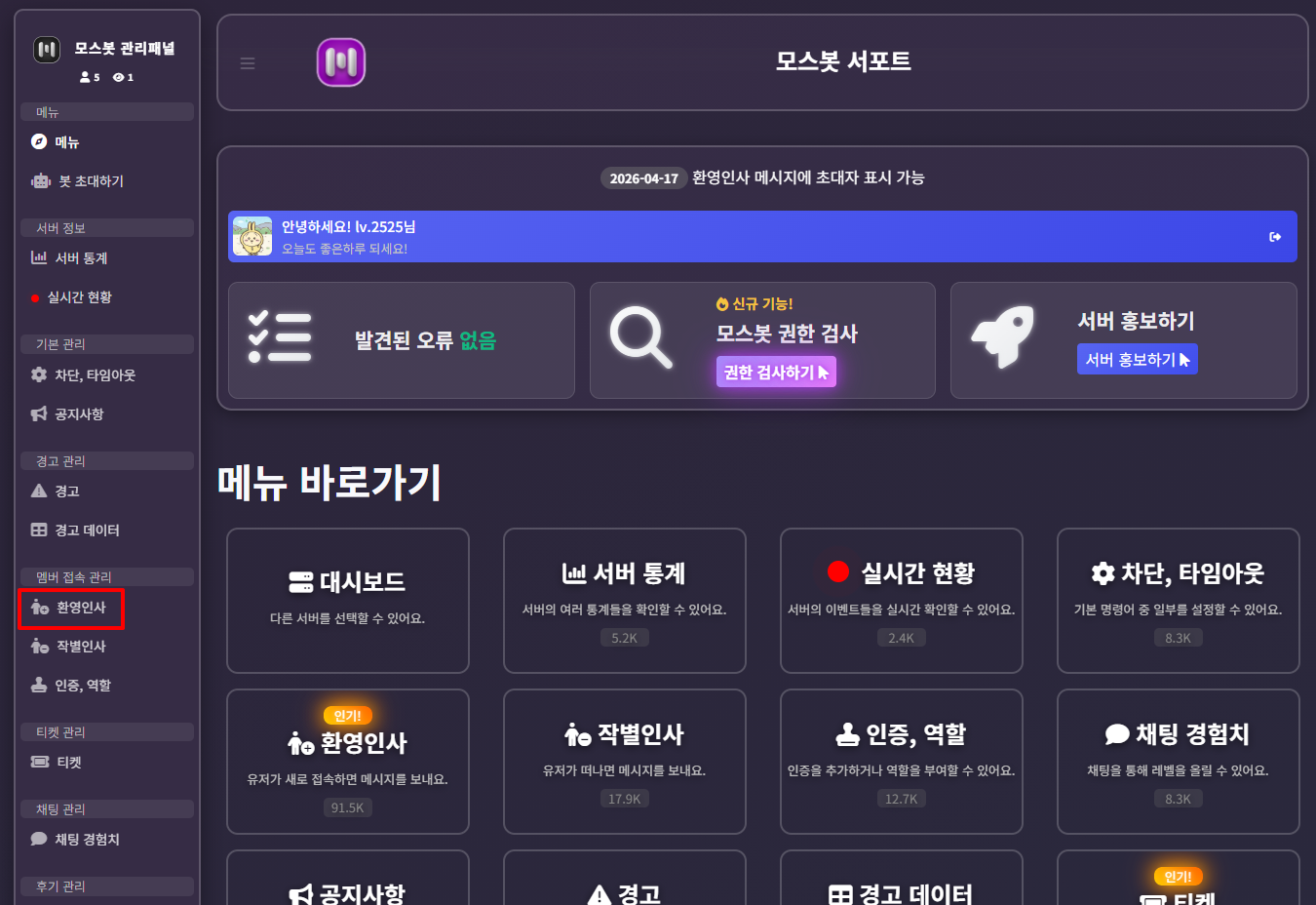
2. 왼쪽 메뉴에서 환영인사 메뉴를 클릭합니다.
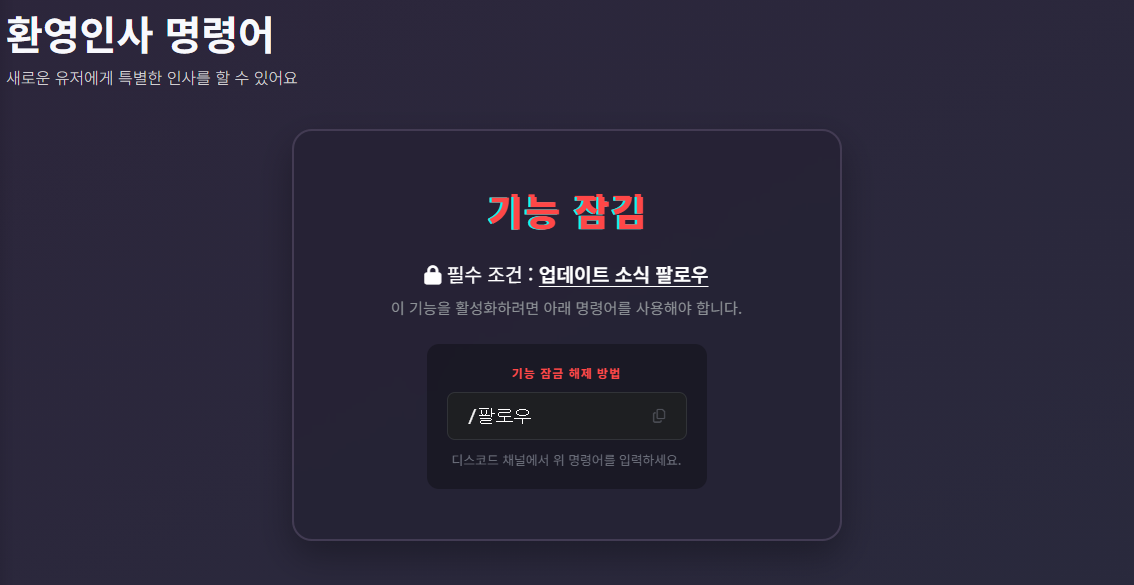
3.환영인사, 작별인사, 티켓 기능은 처음 이용 시 잠겨있습니다.
잠금을 풀기 위해서는 서버에서 특정 조건을 만족해야 합니다.
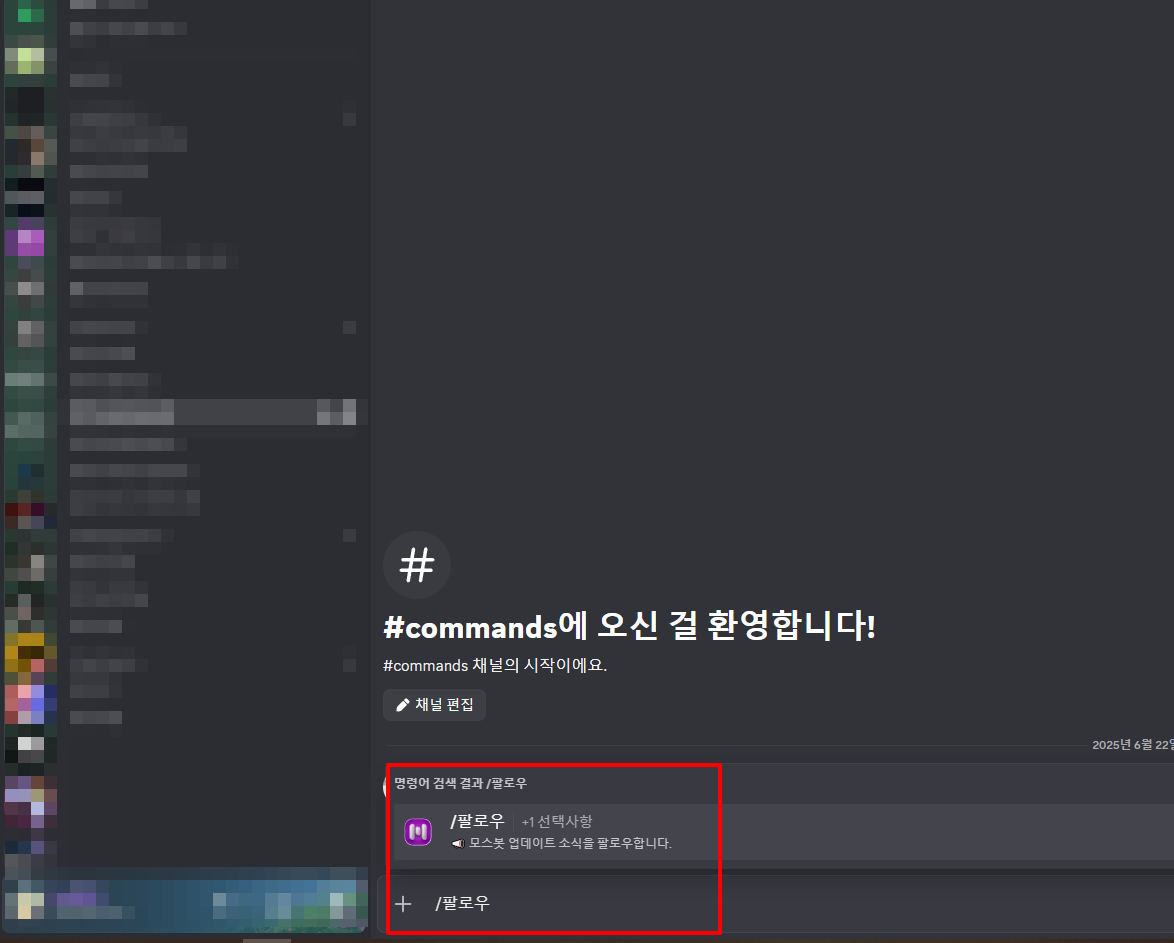 4.기능 잠금을 해제하기 위해 설정하려는 디스코드 서버에서 /팔로우 명령어를 사용합니다.
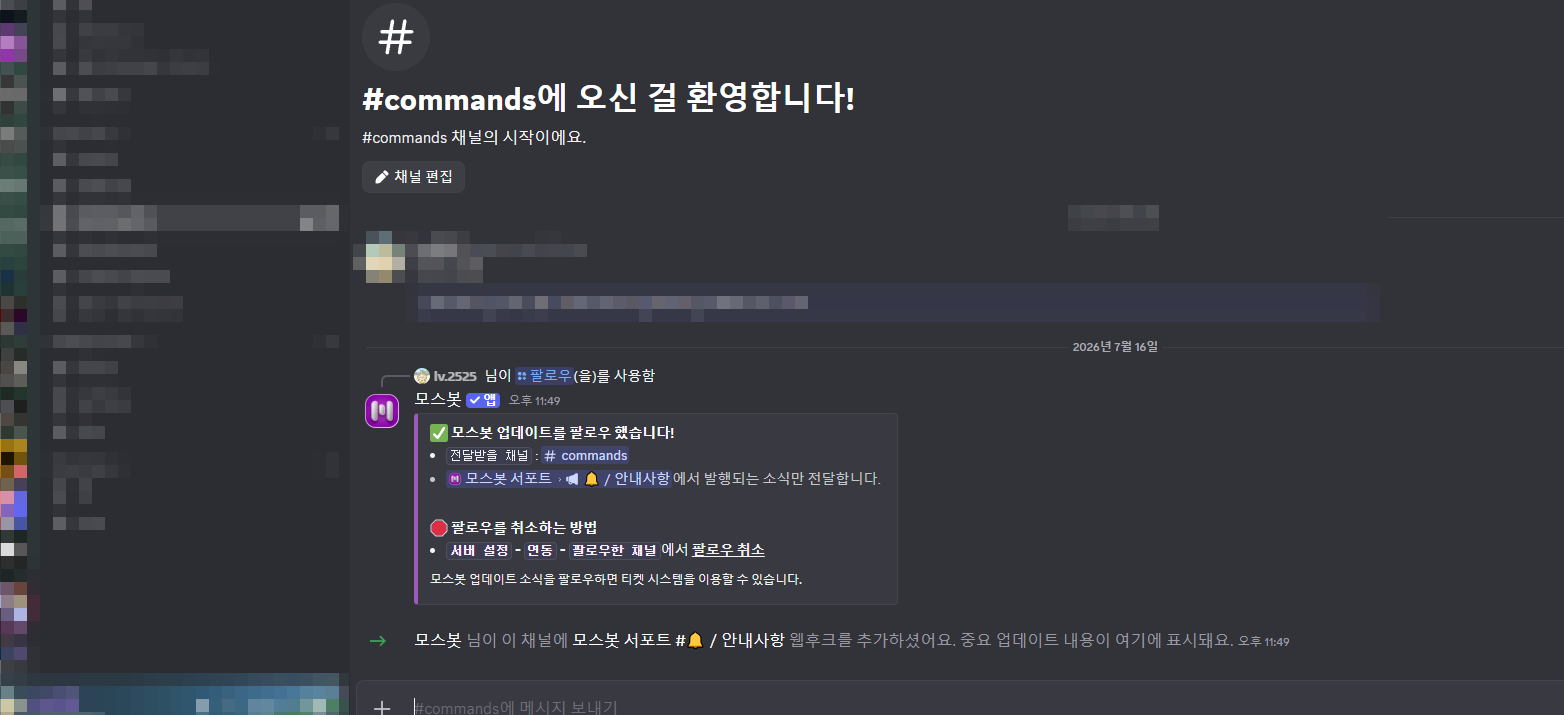
5.팔로우를 사용하면 기능이 잠금 해제되고 모스봇의 소식 생길 때마다 해당 채널에 전송됩니다.
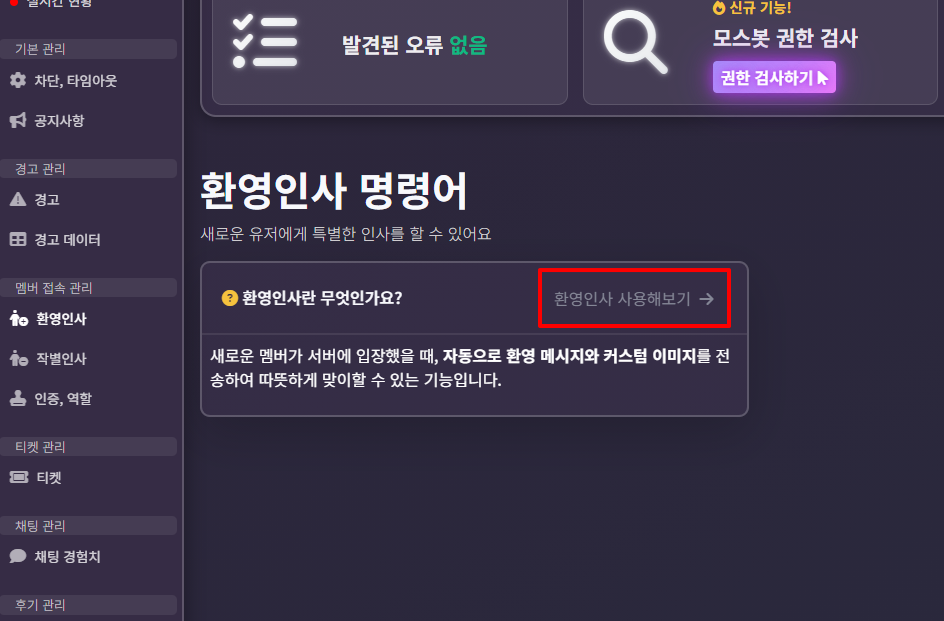
6.다시 모스봇 관리패널로 돌아와 F5(새로고침)을 하면 잠금이 해제되고 기능을 사용할 수 있게 됩니다.
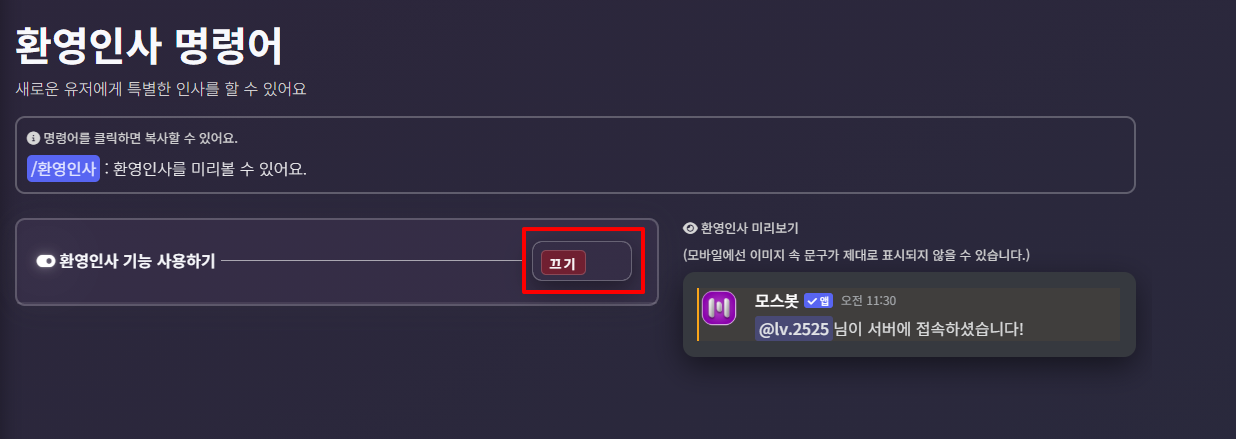 7.끄기 버튼을 눌러 켜기로 바꿔주세요.
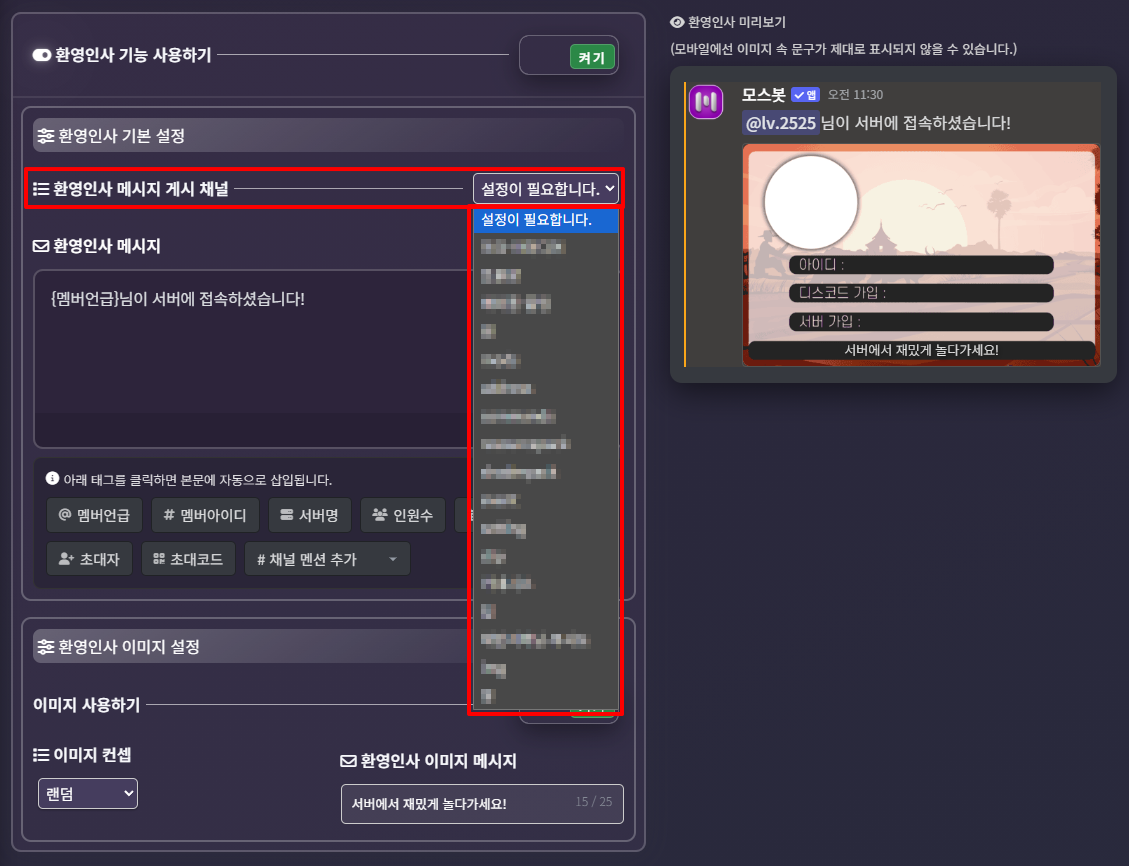
8.환영인사를 전송할 채널을 선택해 주세요.
이때 모스봇이 해당 채널에 메시지를 보낼 수 있어야 하니 모스봇 권한을 잘 확인해 주세요.
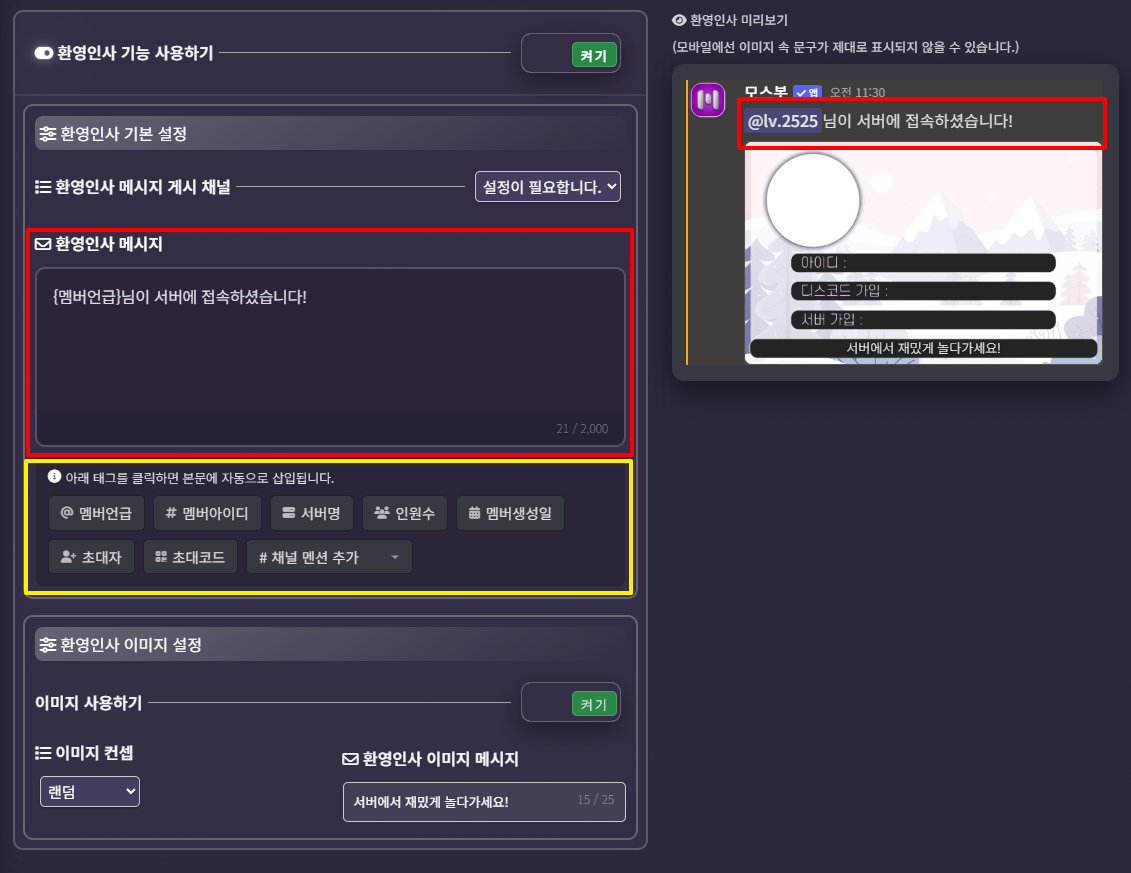 9.환영인사 메시지를 입력해 주세요.
오른쪽 미리보기 창에서 실제 디스코드에서 전송될 메시지를 미리 볼 수 있습니다.
노란 박스 안의 태그를 사용하여 메시지의 다양한 값을 추가할 수 있습니다.
- 멤버언급 : @유저 형태로 멤버를 멘션합니다.
- 멤버아이디 : 733637402622689321 형태의 아이디 숫자를 표시합니다.
- 서버명 : 서버 이름을 표시합니다.
- 인원수 : 현재 서버 인원수를 표시합니다.
- 멤버생성일 : 가입한 유저의 계정 생성일을 표시합니다.
- 초대자 : 초대한 유저를 멘션 합니다.
- 초대코드 : 가입한 유저가 어떤 초대 코드를 입장했는지 코드를 표시합니다.
- 채널멘션추가 : 채널을 멘션 합니다.
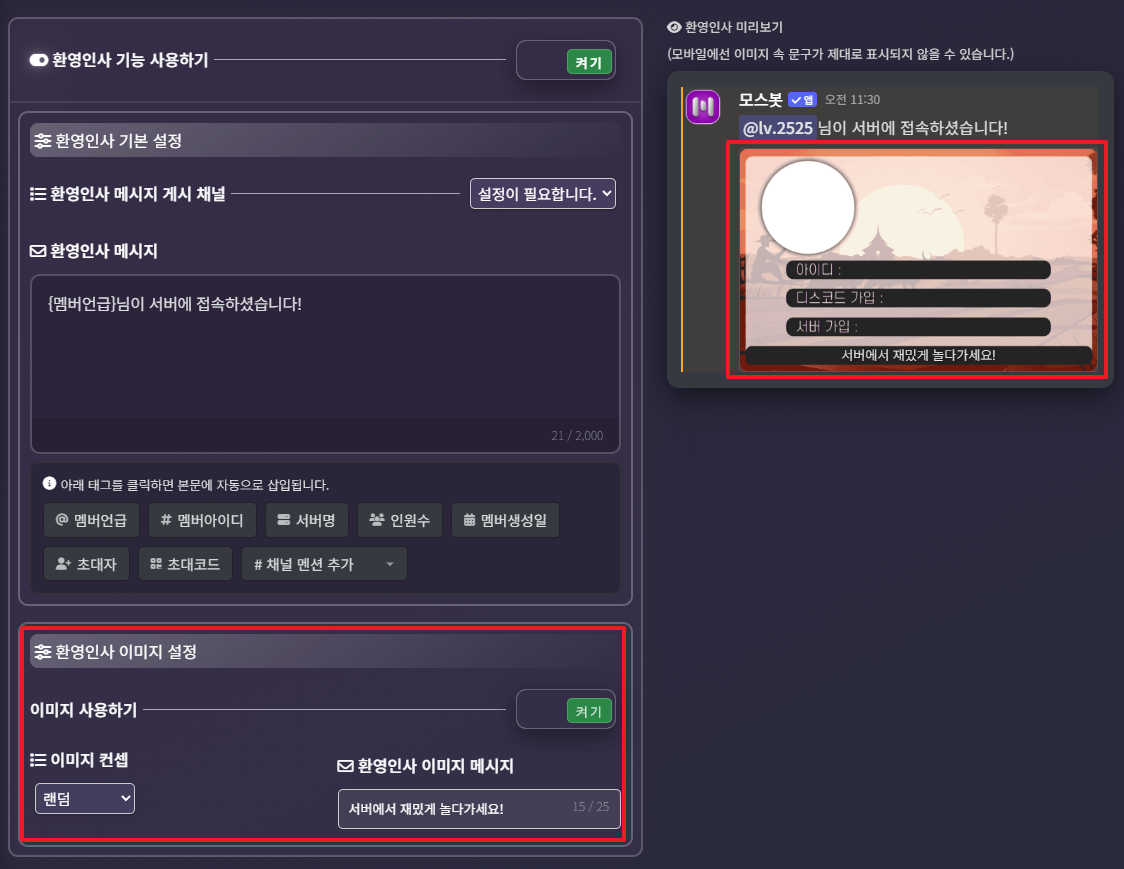
10.환영인사 이미지를 설정합니다.
이미지 컨셉은 여러 가지가 있습니다.
환영인사 이미지 메시지는 이미지 중앙 하단에 표시될 문구를 적습니다.
모든 설정이 완료되었다면 화면 중앙 하단에 저장 버튼을 눌러 적용합니다.
설정은 실시간으로 반영되며 새로운 유저가 입장하면 환영인사 메시지가 자동으로 전송됩니다.
팁
-환영 메시지는 너무 길지 않게 작성하는 것이 좋습니다.
-서버 규칙이나 공지 채널 링크를 함께 안내하면 신규 멤버가 적응하기 쉽습니다.
-이모지를 적절히 사용하면 더욱 친근한 분위기를 만들 수 있습니다.
-미리보기 기능을 활용해 실제 표시되는 형태를 확인한 뒤 저장하면 더욱 깔끔한 환영 메시지를 만들 수 있습니다.
만약 설정에 도움이 필요하시다면 모스봇 서포트 서버로 문의 바랍니다.